

 Caméras AXIS
 Caméras AXIS Intérieures
 Caméras AXIS Extérieures
 Caméras AXIS Panoramiques
 Caméras AXIS Embarquées
 Caméras AXIS Modulaires
 Caméras AXIS Thermiques
 Caméras AXIS ATEX Antidéflagrant
 Caméras AXIS Piéton
 Caméras HIKVISION
 Caméras HIKVISION AcuSense
 Caméras HIKVISION ColorVu
 Caméras HIKVISION AcuSeek
 Caméras HIKVISION Deepinview
 Caméras HIKVISION Éco
 Caméras HIKVISION Pro
 Caméras HIKVISION Ultra
 Caméras Sans Câble Hikvision
 Caméras HIKVISION 6-Line
 Caméras HIKVISION Panoramique
 Caméras HIKVISION PTZ
 Caméras HIKVISION Anticorrosion
 Caméras HIKVISION Antidéflagrante
 Caméras HIKVISION Thermique
 Caméras HIKVISION Thermographique
 Caméras DAHUA
 Caméras DAHUA WizMind
 Caméras DAHUA WizSense
 Caméras DAHUA Panoramiques
 Caméras DAHUA PTZ
 Caméras DAHUA PT
 Caméras DAHUA Wifi
 Caméras DAHUA Thermiques
 Caméras AJAX
 Caméras TP-LINK
 Caméras HANWHA
 Caméras HANWHA Série A
 Caméras HANWHA Série P
 Caméras HANWHA Série X
 Caméras HANWHA Série T
 Caméras HANWHA Série Q
 Caméras BOSCH
 Caméras BOSCH Mobiles PTZ
 Caméras BOSCH Dômes Fixes
 Caméras BOSCH Bullet Fixes
 Caméras UBIQUITI
 Caméras EZVIZ
 Enregistreurs HIKVISION
 NVR HIKVISION
 DVR HIKVISION
 SERVEUR HIKVISION
 Enregistreurs DAHUA
 Enregistreurs AXIS
 AXIS CAMERA STATION S12 SERVEUR
 AXIS CAMERA STATION S21 SERVEUR
 AXIS CAMERA STATION S22 SERVEUR
 AXIS S4000 RACK RECORDER
 AXIS S30 RECORDER
 Enregistreurs AJAX
 Enregistreurs TP-LINK
 Enregistreurs HANWHA
 NVR HANWHA Série A
 NVR HANWHA Série P
 NVR HANWHA Série Q
 NVR HANWHA Série X
 Enregistreurs MILESTONE
 Enregistreurs UBIQUITI


 Logiciels AXIS
 Logiciels AXIS
 Applications AXIS
 Logiciels HIKVISION
 Logiciels DAHUA
 Logiciels HANWHA
 Logiciels MILESTONE
 MILESTONE XProtect Express+
 MILESTONE XProtect Professional+
 MILESTONE XProtect Expert
 MILESTONE XProtect Corporate
 Logiciels SYNOLOGY
 Alarmes AJAX
 Kits Alarme AJAX
 Centrales AJAX
 Détecteurs de Mouvement AJAX
 Détecteurs d'ouverture / Bris de Glace AJAX
 Détecteurs Fumée / CO AJAX
 Détecteurs de fuites AJAX
 Sirènes / Haut Parleurs AJAX
 Claviers / Lecteurs AJAX
 Télécommandes / Badges / Cartes AJAX
 Vannes électriques AJAX
 Interrupteurs d'éclairage & Prises AJAX
 Incendie AJAX
 Accessoires Alarme AJAX
 Alarmes HIKVISION
 Kits alarme HIKVISION AX PRO
 Centrales Alarme HIKVISION
 Détecteurs Alarmes HIKVISION
 Sirènes Alarmes HIKVISION
 Claviers/Lecteurs Badges Alarmes HIKVISION
 Boutons & Télécommandes HIKVISION
 Accessoires Alarme HIKVISION
 Alarmes DAHUA
 Kits Alarme DAHUA
 Centrales Alarme DAHUA
 Détecteurs Alarmes DAHUA
 Sirènes Alarmes DAHUA
 Claviers Alarmes DAHUA
 Boutons & Télécommandes DAHUA
 Accessoires Alarme DAHUA
 Contrôle d'Accès AXIS
 Contrôle d'Accès HIKVISION
 Kits Portiers Vidéos HIKVISION
 Platines de Rue HIKVISION
 Lecteurs de Proximité HIKVISION
 Lecteurs Biométriques HIKVISION
 Claviers à Codes HIKVISION
 Stations d'Intérieure HIKVISION
 Contrôleurs HIKVISION
 Accessoires Contrôle d’Accès HIKVISION
 Contrôle d'Accès DAHUA
 Kits Portiers Vidéos DAHUA
 Stations d'Intérieure DAHUA
 Platines de Rue DAHUA
 Lecteurs de Proximité DAHUA
 Lecteurs Biométriques DAHUA
 Claviers à Codes DAHUA
 Contrôleurs DAHUA
 Gâche/Serrure Électrique DAHUA
 Accessoires Contrôle d’Accès DAHUA
 Contrôle d'Accès EZVIZ
 Contrôle d'Accès 2N
 Moniteurs de réception 2N
 Interphones 2N
 Lecteurs d'accès 2N
 Serrures électroniques 2N
 Plateformes de gestion 2N
 Accessoires 2N
 Contrôle d'Accès AJAX


 Systèmes Audio AXIS
 Systèmes Audio HIKVISION
 Systèmes Audio DAHUA
 Systèmes Audio HANWHA
 Systèmes Audio UBIQUITI
 Systèmes Audio 2N
 Kits Vidéosurveillance
 Kits Vidéosurveillance IA (détection humain véhicule)
 Kits Vidéosurveillance IA (AcuSense)
 Kits Vidéosurveillance 4K
 Kits Vidéosurveillance 4MP
 Kits Vidéosurveillance Full HD
 Kits Vidéosurveillance WIFI
 Kits Vidéosurveillance sur Batterie
 Kits Vidéosurveillance PoE
 Kits Vidéosurveillance Bullet
 Kits Vidéosurveillance Dôme
 Kits Vidéosurveillance PTZ
 Kits Alarme
 Kits Contrôle d'Accès


 PC de Visualisation
 Caissons / Fixations / Mâts
 Caissons et Fixations AXIS
 Caissons et Fixations HANWHA
 Caissons et Fixations HIKVISION
 Caissons et Fixations DAHUA
 Caissons et Fixations TP-LINK
 Caissons et Fixations BOSCH
 Caissons et Fixations AJAX
 Mâts pour caméras de surveillance
 Stockage
 Cartes microSD
 Disques Durs
 Moniteurs
 Moniteurs IIYAMA
 Moniteurs HIKVISION
 Moniteurs DAHUA
 Moniteurs TECLINK
 Moniteurs HANWHA
 Accessoires Moniteurs
 Switches & Injecteurs PoE
 Switchs
 Switchs PoE
 Injecteurs PoE
 Solutions radio
 Solutions Radio DAHUA
 Solutions Radio HIKVISION
 Solutions Radio TP-LINK
 Solutions Radio UBIQUITI
 Accessoires Réseau
 IP Sur Coax
 Ethernet Longue Distance
 Serveur de Temps GPS
 Modem Routeur
 Convertisseur de Media
 Module SFP
 Câbles / Connecteurs / Alimentations
 Câbles
 Connecteurs
 Alimentations
 Baies & Coffrets
 Baies
 Coffrets
 Accessoires Baies / Armoires
 Onduleurs
 Joysticks
 Microphones
 Projecteurs LED
 Projecteurs LED IR
 Projecteurs LED Blanches
 Accessoires Projecteurs LED
 Détecteurs & Radars
 Encodeurs & Décodeurs Vidéo
 Décodeurs Vidéo
 Encodeurs Non Rackables
 Encodeurs Rackables
 Capteurs environnementaux
 Solutions Nomades
 Objectifs
 Outils
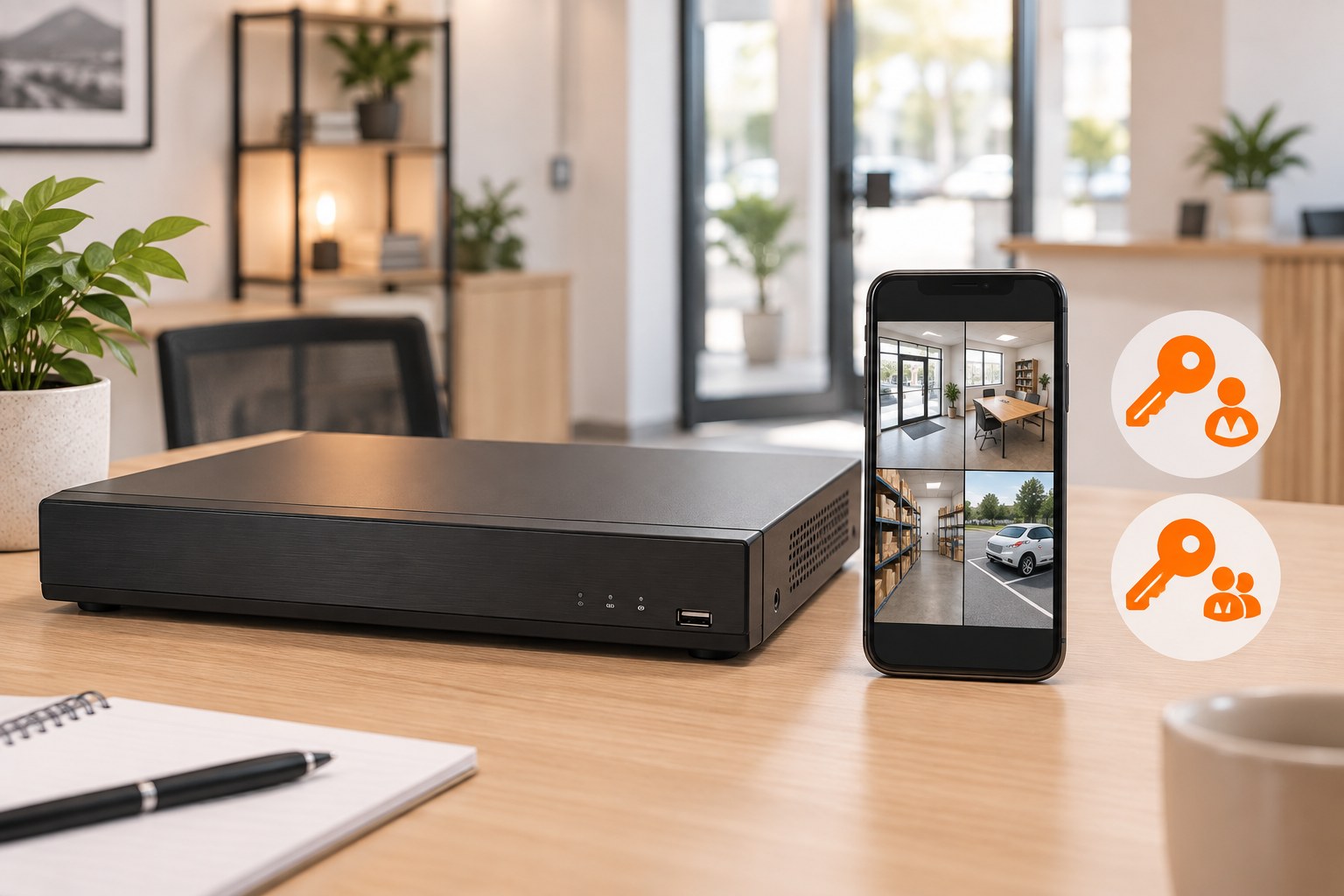
Hik-Connect : ajouter un NVR et partager les accès
Hik-Connect permet d’accéder à des équipements Hikvision compatibles depuis un téléphone. Pour une installation avec NVR, le bon point de départ consiste généralement à ajouter l’enregistreur, puis à attribuer les droits sur les caméras utiles. Ajouter chaque caméra séparément n’est pas toujours nécessaire.
Avant toute configuration, préparez les références et l’accès autorisé à l’installation. Ce guide explique l’ordre des vérifications et la gestion des utilisateurs. Les noms des menus varient selon l’application, le NVR et leur version.
Préparer le NVR et le compte utilisateur
Commencez sur le site : le NVR doit afficher ses caméras et relire une séquence enregistrée. Cela distingue le fonctionnement vidéo local de l’accès à distance. Si le système ne fonctionne pas en local, l’ajout d’une application ne résoudra pas le problème de départ.
- Relevez le modèle du NVR et sa version logicielle.
- Vérifiez sa connexion au réseau, son adresse, sa passerelle et la résolution des noms DNS.
- Contrôlez la date, l’heure et le fuseau horaire.
- Identifiez la personne ou l’entreprise qui sera propriétaire du compte.
- Installez l’application depuis le canal officiel indiqué par Hikvision.
Évitez les fichiers d’installation proposés par un site inconnu. Pour une équipe, le compte propriétaire doit rester sous le contrôle de l’organisation, avec une procédure de récupération documentée.
Activer le service et ajouter l’enregistreur
Dans l’interface du NVR compatible, recherchez les paramètres d’accès à la plateforme Hik-Connect et suivez la notice du modèle. Le service doit pouvoir atteindre la plateforme. La présence d’Internet sur un ordinateur du site ne démontre pas que le NVR utilise les bons paramètres réseau.
L’ajout dans l’application s’effectue selon le parcours proposé, souvent à partir du code QR de l’équipement. Vérifiez la référence détectée avant de confirmer. Si un code de vérification ou de chiffrement est demandé, il s’agit d’une information propre à l’équipement ; ce n’est pas forcément le mot de passe du compte ou celui du NVR.
Si l’appareil est déjà lié à un autre compte, identifiez d’abord le propriétaire et la procédure officielle de transfert. Une réinitialisation improvisée n’est pas une méthode de transfert de propriété et peut faire perdre des réglages utiles.
Partager les caméras avec les bons droits
| Profil | Accès à envisager | Contrôle |
|---|---|---|
| Responsable du système | Administration et gestion des partages | Compte et récupération maîtrisés |
| Utilisateur quotidien | Direct et éventuellement relecture | Caméras et périodes nécessaires |
| Prestataire | Accès limité au besoin de l’intervention | Retrait à la fin de la mission |
Utilisez les possibilités de partage de l’application plutôt qu’un identifiant commun envoyé à plusieurs personnes. Sélectionnez les équipements et permissions disponibles dans la version utilisée. L’audio, le PTZ et la relecture méritent une décision explicite.
Faites ensuite un essai depuis le compte invité. Un partage qui apparaît dans le compte propriétaire ne prouve pas que l’invitation a été acceptée ni que les droits correspondent au besoin.
Vérifier le direct, les archives et les notifications
Testez d’abord avec le téléphone sur le Wi-Fi du site, puis sur une connexion mobile extérieure. Ouvrez une caméra, passez sur une autre et relisez une séquence dont vous connaissez l’heure. Vérifiez le son uniquement lorsque cet usage est prévu et autorisé.
Les notifications dépendent d’une chaîne complète : événement détecté, règle configurée, transmission et autorisations du téléphone. Un événement peut être enregistré sans notification, ou une notification être reçue sans la durée de vidéo attendue. Contrôlez les deux résultats séparément.
Hik-Connect hors ligne : distinguer les causes
Si toutes les caméras d’un NVR deviennent indisponibles sur le téléphone mais restent visibles sur l’écran local, examinez le réseau du NVR et son accès à la plateforme. Si une seule caméra manque aussi en local, commencez par sa liaison et son alimentation.
Consultez l’état du service, les paramètres réseau et les éventuelles informations officielles d’incident. Ne créez pas une redirection de ports au hasard et ne désactivez pas les protections pour faire disparaître un message d’erreur. Notez le message exact et les essais réalisés pour le support.
Questions fréquentes
Faut-il ajouter le NVR ou toutes les caméras ?
Avec un NVR compatible qui centralise les flux, son ajout permet généralement d’accéder aux canaux autorisés. La configuration exacte dépend du modèle et de l’architecture.
Comment changer de téléphone ?
Installez l’application officielle et utilisez le compte prévu, puis vérifiez la récupération, les droits et les notifications. Contrôlez aussi les accès de l’ancien appareil.
Peut-on retirer un partage ?
Utilisez la gestion des utilisateurs ou des partages du compte propriétaire. Vérifiez le retrait effectif avec l’utilisateur concerné et appliquez la même procédure lors d’un départ de salarié ou de prestataire.
Pour préparer votre installation
consulter ses caméras sur smartphone, vérifier que la caméra enregistre, sécuriser les caméras IP.
Retrouvez les références et leurs caractéristiques dans nos catégories : Logiciels HIKVISION.
Pourquoi choisir W3CAM pour votre projet ?
Matériel professionnel, conseil technique inclus, livraison rapide, paiement en 4× sans frais, hotline et support technique gratuits (numéro vert : 0805 382 522). Attention ! Un crédit coûte de l'argent et doit être remboursé.
Contactez nos experts avec les références de votre installation et les besoins de votre site pour préparer votre choix.
Sources et vérifications techniques
Documentation consultée le 21 septembre 2026 : Hikvision : applications officielles; Hik-Connect : connecter un équipement hors ligne; Hikvision : diagnostic du service hors ligne. Vérifiez les caractéristiques et versions de la référence retenue.
Illustration de principe : les appareils et interfaces représentés ne correspondent pas à une référence précise.